안녕하세요. 든든한 IT 파트너,
제이코퍼레이션 JCORP입니다.
오늘은 디비포스(DBFORCE)의
최고관리자 전용 기능인
직원관리 메뉴 활용법을
단계별로 정리해드리겠습니다.
디비포스를 처음 사용하는 분들이라면,
팀 관리, 직원 등록, 계정 정보 수정 기능은
꼭 숙지해두셔야 합니다.
이 기능들을 활용하면 조직 내 효율적인
인사 관리와 보안 설정을
동시에 진행할 수 있습니다.
[최고관리자] 직원관리 - 팀 관리하기
조직 내 직원들을 관리하려면
먼저 팀 구성이 필요합니다.
팀 추가 및 수정 방법
1. 디비포스 홈 → 메뉴 → 팀관리 탭에 접속합니다.

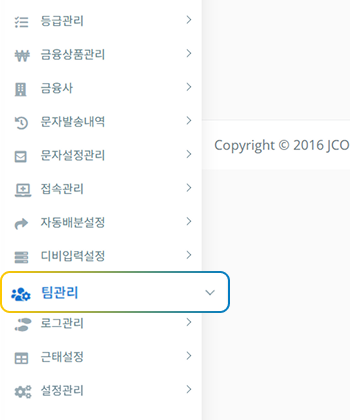
2. 우측 상단의 [팀추가] 버튼을 클릭합니다.

3. 팀명을 입력한 뒤 등록을 완료합니다.

4. 이미 생성된 팀의 수정 및 삭제는
ACTION 탭 내부 버튼을 통해 가능합니다.

팀 관리 기능을 통해 직원들을 부서별로 구분하면
이후 직원 등록 및 계정 권한 관리가 훨씬 편해집니다.
[최고관리자] 직원관리 - 직원 등록하기
팀 세팅이 완료되었다면
이제 직원 계정을 등록할 차례입니다.
직원 등록 절차
1. 디비포스 홈 → 메뉴 → 직원관리 탭에 접속합니다.

2. 우측의 직원등록 메뉴로 이동합니다.

3. 이름, 로그인계정, 비밀번호 등
기본 정보를 입력합니다.
팀장 또는 직원 계정을 등록할 때는
팀관리 기능을 통해 팀 지정이 가능합니다.
(팀 지정 없이도 등록 가능)
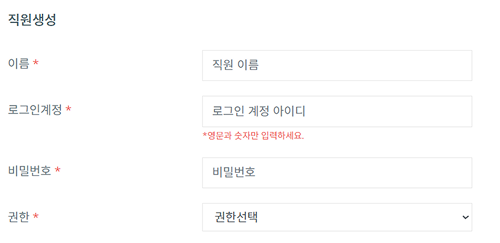
4. 엑셀 다운로드 권한 허용 여부,
근태 설정 등을 지정합니다.

5. 저장을 완료하면
자동으로 직원 계정이 생성됩니다.

6. 생성된 계정을 직원들에게 배포하고,
개별 로그인하여 사용할 수 있도록 안내합니다.
보안TIP
디비포스 홈 → 메뉴 → 접속관리 탭에서
접속 IP 제한 기능을 활용하세요.

특정 IP만 접속 가능하도록 설정하면,
외부 침입을 차단하고
DB를 안전하게 보호할 수 있습니다.
특히 고객 정보를 다루는 기업이라면
반드시 활용을 권장드립니다.
[최고관리자] 직원관리 - 계정 정보 수정하기
등록된 계정의 정보를 변경해야 할 때는
아래 절차를 따라주세요.
계정 정보 수정 방법
1. 디비포스 홈 → 메뉴 → 직원관리 탭에 접속합니다.
2. 수정할 계정의
우측 ACTION 탭 → [수정]버튼을 클릭합니다.
(최고관리자 본인 계정도 동일한 방법으로 수정 가능)

3. 변경할 정보를 입력한 뒤,
[직원정보수정] 버튼을 클릭합니다.

4. 이 과정을 통해 직원 계정 관리 및
보안 수준을 손쉽게 유지할 수 있습니다.
-
디비포스(DBFORCE)의 최고관리자 전용
직원관리 기능을 활용하면
팀 구성부터 직원 등록,
계정 정보 수정과 접속 제한 관리까지
안전하고 효율적인 인사 관리를 할 수 있습니다.
특히 고객 데이터 보안이 중요한 기업이라면,
접속관리 기능(IP 제한)을 반드시
함께 설정해주시길 권장합니다.
-
추가 지원 안내
사용 중 문의사항이 발생할 경우
언제든 고객지원팀으로 연락주시면
상세히 안내해드리겠습니다.
앞으로도 디비포스는
사용자 편의성과 관리 효율성을 높일 수 있는
다양한 자료와 업데이트를 제공할 예정입니다.

고객 관리 시스템, 디비포스 DBFORCE







 무료 상담 신청